Blogger Widgets

Minggu, 31 Agustus 2014

Nama-Nama Gangguan Psikologis

  1. Acute Stress Disorder | Gangguan stres akut
  2. Agoraphobia | Takut pada ruang terbuka
  3. Adjustment Disorder | Ketidakmampuan menyesuaikan diri
  4. Anxiety Due To A Physical Disorder | Kecemasan karena penyakit fisik
  5. Anxiety Neuroses | Kecemasan neurosis
  6. Anxiety Lepidopterophobia | Takut pada kupu-kupu
  7. Antisocial Personality | Kepribadian antisosial
  8. Anorexia Nervosa | Takut gemuk, tubuh kurus
  9. Anxiety Disorder | Sering cemas tanpa sebab
  10. Avoidant Personality | Kepribadian tertutup, tidak suka bersosialisasi
  11. Aphonia | Kehilangan kemampuan bicara
  12. Attention Deficit Hyperactivity Disorder (ADHD) | Hiperaktif dan gangguan konsentrasi
  13. Bipolar Disorder | Emosi yang tidak stabil, berubah-ubah antara gembira dan depresi.
  14. Binge Eating Disorder | Suka makan berlebihan tanpa kontrol
  15. Bulimia Nervosa | Tidak mau gemuk, setelah makan kemudian dimuntahkan
  16. Conversion Disorder | Masalah psikologis yang muncul dalam bentuk penyakit fisik
  17. Cognitive Disorders | Gangguan kognitif
  18. Compulsive Eating Disorder | Dorongan makan berlebihan
  19. Cyclothymic Disorder | Gangguan mood, gampang berubah suasana hati.
  20. Communication Disorder | Gangguan komunikasi
  21. Depression | Depresi, sedih, putus asa
  22. Dependent Personality Disorder | Tidak bisa mandiri, selalu bergantung kepada orang lain
  23. Dissociative Amnesia | Kelupaan disosiatif
  24. Dissociative Fugue | Kelupaan sebagaian pengalaman hidup
  25. Delusional Disorder | Gangguan delusi, meyakini sesuatu yang tidak benar
  26. Dissociative Disorder | Gangguan disosiatif
  27. Dissociative Identity Disorder | Gangguan identitas disosiatif
  28. Dyspareunia | Nyeri ketika hubungan seksual yang tidak disebabkan penyakit fisik.
  29. Dyslexia | Kesulitan memahami bahasa tulisan
  30. Eating Disorder | Masalah makan dan nafsu makan
  31. Female Orgasmic Disorder | Kesulitan orgasme pada wanita
  32. Generalized Anxiety Disorder | Gangguan cemas menyeluruh
  33. Gender Identity Disorder | Masalah identitas kelamin
  34. Hypochondriasis | Meyakini menderita suatu penyakit, padahal uji medis menyatakan sehat
  35. Hypoactive Sexual Desire Disorder | Kehilangan gairah seksual
  36. Hypersomnia | Banyak tidur, mudah tertidur, tidak bisa menahan kantuk
  37. Hysterical Neurosis | Histeria neurosis, gejala histeris seperti kesurupan
  38. Learning Disorders | Kesulitan belajar
  39. Male Erectile Disorder | Ketidakmampuan ereksi atau impotensi
  40. Male Orgasmic Disorder | Kesulitan orgasme atau ejakulasi pada pria
  41. Narcissistic Personality | Kepribadian narsistik, merasa dirinya penting
  42. Neurasthenia | Perasaan penat yang sangat parah
  43. Obsessive Compulsive Disorder (OCD) | Adanya dorongan melakukan sesuatu secara berulang-ulang
  44. Obsessive-Compulsive Personality Disorder (OCPD) | Gangguan kepribadian obsesif kompulsif
  45. Obesity | Kegemukan, ketidakmampuan mengontrol berat badan sendiri
  46. Pain Disorder | Rasa nyeri yang tidak ada sebab medis
  47. Panic Disorder | Sering panik, mau pingsan, seperti mau terkena serangan jantung
  48. Panic Disorder With Agoraphobia | Serangan panik ketika berada di tempat terbuka atau ketika keluar dari rumah
  49. Phobic Disorders | Fobia, rasa takut yang berlebihan dan tidak wajar
  50. Post Traumatic Stress Disorder (PTSD) | Gangguan stress yang muncul setelah mengalami peristiwa yang mengguncang jiwa
  51. Postpartum Depression | Depresi setelah melahirkan
  52. Postpartum Psychosis | Gangguan mental setelah melahirkan
  53. Paranoid | Dihantui oleh rasa kaut, merasa akan dicelakai oleh seseorang
  54. Personality Disorder | Gangguan kepribadian
  55. Premenstrual Dysphoric Disorder (PMDD) | Gangguan kesehatan fisik dan mental pada masa menstruasi
  56. Psychasthenia | Kombinasi antara fobia dan obsesif kompulsif
  57. Psychosomatic Disorder | Gangguan psikologis yang muncul dalam bentuk gangguan fisik
  58. Sexual Dysfunctions | Ketidakmampuan melakukan hubungan seksual
  59. Sexual Aversion Disorder | Benci dengan hubungan seksual
  60. Sleeping Disorder | Gangguan tidur, susah tidur, insomnia, mimpi buruk
  61. Social Anxiety Disorder | Kecemasan akan situasi sosial
  62. Social Phobia | Takut dengan tempat umum yang banyak orang
  63. Somatization Disorder | Penyakit fisik yang disebabkan oleh gangguan pikiran, masalah perasaan atau stress.
  64. Schizoid Personality | Suka menyendiri dan berfantasi
  65. Tourette's Syndrome | Sering mengeluarkan suara pekikan atau siulan tanpa kendali
  66. Trauma Disorders | Gangguan Trauma
  67. Vaginismus | Kekejangan pada vagina saat berhubungan seks.

Kamis, 21 Agustus 2014

KONFIGURASI ADMINISTRASI JARINGAN

Untuk melakukan suatu konfigurasi di dalam komputer server maupun komputer client, dibutuhkan suatu program editor. Program editor yang dapat dipakai untuk melakukan editing suatu program antara lain vi, mc, pine, joe. Tetapi disini kita akan menggunakan program editor vi.
a)      KONFIGURASI DNS
Ø      Setting DNS Server
File konfigurasi yang utama untuk BIND berada di bagian file “named” yang letaknya di /etc/named.conf. Komputer akan membaca konfigurasi ini jika program BIND berjalan atau aktif.
Konfigurasi File /etc/named.conf.
Pada bentuk contoh diatas merupakan bentuk konfigurasi dalam pembuatan suatu domain dan di isi menjadi seperti dibawah ini.
Zone nama_domain { ==> nama zone
type master; ==> type
file nama_path; ==> alamat direktory
};

Zone timjatim.net” {
type master;
file “/var/named/timjatim.net.hosts;
};

b)      Konfigurasi Zone-File
Konfigurasi ini terdapat di dalam direktory /var/named/.
Untuk zone file timjatim.net maka harus dibuatkan juga file konfigurasi di dalam direktory /var/named/ dengan nama timjatim.net.hosts untuk mendefinisikan zone dari timjatim.net.
Isi konfigurasi file timjatim.net.hosts di dalam direktory /var/named/.
Keterangan :
  • timjatim.net. IN SOA ns1.server.net , merupakan alamat timjatim.net yang di definisikan di dalam name server ns1.server.net.
  • timjatim.net. IN A 192.168.10.1 , yaitu timjatim.net terdapat di dalam IP Address 192.168.10.1
  • timjatim.net. IN NS ns1.server.net , yaitu timjatim.net terdapat di dalam name server ns1.server.net.
  • http://www.timjatim.net IN CNAME timjatim.net., yaitu alamat http://www.timjatim.net merupakan alias dari timjatim.net.
  • ftp.timjatim.net. IN CNAME timjatim.net, yaitu alamat ftp.timjatim.net. Merupakan alias dari timjatim.net.
Jika semua konfigurasi sudah dibuat maka anda harus merestart daemon DNS-nya terlebih dahulu dengan cara :
[root@192.168.10.1] /etc/init.d/named restart
Stopping named: [ OK ]
Starting named: [ OK ]
Jika sudah ada tampilan seperti di atas berarti konfigurasi sudah berhasil dengan baik 
Ø      Setting DNS Client (Resolver)
Jika melakukan akses pada host lain di internet dari sistem linux, maka komputer yang kita pakai harus dikonfigurasikan DNS-nya terlebih dahulu menjadi sebuah DNS Client, yang mana DNS client disebut juga dengan resolver.
Listing yang diberikan kepada file /etc/resolv.conf
Dari listing di atas diketahui bahwa “domain timjatim.net” nama domainnya yaitu timjatim.net, “search timjatim.net” dilakukan pencarian kepada domain timjatim.net dan “nameserver 192.168.10.1” merupakan alamat dari nameserver yang dihandle domain timjatim.net.
domain timjatim.net
search timjatim.net
name server 192.168.10.1
c)      KONFIGURASI VIRTUAL HOST
Untuk membuat suatu alamat host virtual dari sebuah domain dapat dilakukan sedikit perubahan terhadap file Vhosts.conf yang terdapat di dalam direktory /etc/httpd/conf/vhosts/ .
Sebelum melakukan konfigurasi, ada beberapa hal yang harus diperhatikan yaitu membuatkan dahulu user yang menghandle suatu domain yang dibuatkan virtualhost-nya. Kemudian dibuatkan direktory cgi-bin, public_html dan logs di dalam direktory user tersebut.
Cara membuat user baru
 [root@192.168.10.1] adduser timjatim 􀃎 tambah user
[root@192.168.10.1] passwd timjatim 􀃎 isi password user
Changing password for user timjatim.
New UNIX password: timjatim 􀃎 isi password
Retype new UNIX password: timjatim 􀃎 isi password
passwd: all authentication tokens updated successfully.
[root@192.168.10.1] cd /home/timjatim/
[root@192.168.10.1 timjatim] mkdir cgi-bin public_html logs 􀃎 buat direktory
jika proses pembuatan user dan direktory sudah selesai, baru melakukan konfigurasi pada file Vhost.conf seperti dibawah ini :
Listing Konfigurasi /etc/httpd/conf/vhosts/Vhosts.conf
NameVirtualHost timjatim.net
<VirtualHost timjatim.net>
ServerName timjatim.net
ServerPath /public_html/
DocumentRoot /home/timjatim/public_html/
</VirtualHost>

Jika konfigurasi sudah dibuat Anda harus merestart daemon dari virtual hosts tersebut dengan cara :
[root@192.168.10.1] /etc/init.d/httpd restart
Shutting down httpd2: [ OK ]
Starting httpd2: [ OK ]
Jika sudah ada tampilan seperti di atas berarti konfigurasi sudah berhasil dengan baik.
d)      KONFIGURASI FTP SERVE
Pada suatu jaringan komputer sering sekali melakukan suatu proses pengiriman data, yang mana menggunakan FTP (File Transport Protocol) sebagai protokol yang digunakan sebagai proses pengiriman suatu data.
Cara mengkonfigurasi FTP Server
File konfigurasi FTP terdapat di direktory /etc/proftpd.conf
Listing konfigurasi file /etc/proftpd.conf
Jika sudah anda konfigurasi anda harus merestart daemon ftp dengan cara :
[root@192.168.10.1] /etc/init.d/proftpd restart
Shutting down proftpd: [ OK ]
Starting proftpd: [ OK ]
Jika sudah terdapat tampilan diatas berarti konfigurasi sudah berjalan dengan baik.
<VirtualHost timjatim.net>
servername “timjatim.net
DefaultRoot /home/timjatim/public_html/
</VirtualHost>
e)      KONFIGURASI DHCP SERVER
Untuk membuat konfigurasi pada DHCP server dapat dilihat dari contoh listing di bawah ini :
Konfigurasi file squid.conf yang terdapat di direktory /etc/squid/
Setelah dibuat konfigurasi DHCP yang ada di dalam komputer server, maka pada bagian komputer client tidak usah di isi alamat IP Address-nya (biarkan tetap menggunakan konfigurasi alamat DHCP) pada waktu proses instalasi komputer client.
ddns-update-style none;
subnet 192.168.10.0 netmask 255.255.255.0 {
# default gateway
option routers 192.168.10.1;
option subnet-mask 255.255.255.0;
option domain-name “timjatim.net”;
option domain-name-servers ns1.server.net;
option nis-domain “ns1.server.net”;
range dynamic-bootp 192.168.10.100 192.168.10.255;
default-lease-time 21600;
max-lease-time 43200;
# we want the nameserver to appear at a fixed address
host ns {
next-server ns2.server.net;
hardware ethernet 12:34:56:78:AB:CD;
fixed-address 207.175.42.254;
}
}

f)       KONFIGURASI PROXY SERVER
Proxy digunakan untuk jalur komunikasi untuk hubungan ke internet dan juga kebanyakan proxy yang paling sering digunakan adalah proxy untuk HTTP. Jika kita menggunakan proxy maka setiap melakukan akses untuk membuka suatu halaman web sebagian isinya akan di simpan ke dalam chache, sehingga dapat menghemat bandwith yang keluar dari jaringan ke internet. Disini kita menggunakan Squid, yaitu program proxy server yang dapat mengimplementasikan caching untuk beberapa protokol aplikasi internet.
Untuk mensetting squid.conf dapat dilihat dari contoh listing di bawah ini yang terdapat di dalam direktory /etc/squid/ .
# nomor port yang dipakai untuk http
http_port 8080
#cache untuk proxy server parent cache pada port 8080 dan icp port #3130
cache_peer proxy.server.net parent 8080 3130
#besar ram yang dipakai untuk cache
cache_mem 80 MB
#cache untuk mengatur pengguna root
cache_effective_user nobody
cache_effective_group nobody
#letak direktory cache dengan ruang 400 MB
cach_dir /var/spool/squid 400 16 256
#untuk konfigurasi akses terbatas
acl manager proto cache_object
acl localhost src 127.0.0.1/255.255.255.255
acl all src 0.0.0.0/0.0.0.0
acl timjatim.net src 192.168.10.1/255.255.255.200
acl ip_lokal src 192.168.10.0/255.255.255.0
http_access allow timjatim.net ip_lokal localhost
http_access deny manager all
http_access deny all
icp_access allow timjatim.net ip_lokal localhost
icp_access deny all
#untuk memunculkan nama hostname jika terjadi kesalahan saat client #mengakses proxy
visible_hostname proxy.server.net
#untuk meletakkan alamat email admin
cache_mgr proxy@server.net
Setelah konfigurasi diatas sudah dibuatkan Anda dapat menjalankan program squid dengan cara seperti dibawah ini :
[root@192.168.10.1] /etc/init.d/squid start
Starting squid [OK]
Jika konfigurasi sudah benar maka akan muncul tampilan seperti diatas.
Selamat mencoba…..

Cara Install DEBIAN menggunakan VirtualBox

  Ada yang tau nggak dengan Debian, Debian adalah sistem opersai bebas yang dikembangkan secara terbuka oleh programer sukarela ( pengembangan Debian ) yang tergabung dalam proyeksi Debian. Sistem Operasi Debian adalah gabungan dari perangkat lunak yang dikembangkan dengan lisensi GNU, dan utamanya menggunakan kernel Linux sehingga populer dengan nama Debian GNU/Linux dan merupakan distro Linux yang populer saat ini. Langsung aja buat sobat-sobat yang bingung bagaimana sih cara install DEBIAN, bagi yang belum yakin untuk menginstall Debian ke Laptop atau Komputernya bisa lihat-lihat dulu cara pengisntalannya bagaimana ? dengan menggunakan Oracle VM VIRTUL BOX berikut ini tutorial cara isntall Debian menggunakan VirtualBox nya :

1. Pertama buka Oracle VM VirtualBox
2. Setelah itu install, terus jalankan aplikasinya
3. Tampilan awalnya seperti ini, lalu klik Baru ( yang di lingkar merah ), terus akan muncul tampilan dialog box, next aja


4. Kemudian akan muncul dialogbox berikutnya, isi nama Virtual dengan nama Debian terus Next


5. Setelah itu atur ukuran Memori RAM virtualnya, 512 Mb kayaknya sudah cukup cepat ( bagi saya ), kemudian Next-next saja sampai Finish.


6. Kemudian klik Debian lalu Mulai ( yg dilingkar )
7. Akan muncul kotak dialog seperti ini, masukan CD Debian-nya yang format ISO, kalau saya menggunakan Debian V.5 Next cara klik lambang Folder, terus cari CD-nya setelah itu Klik Next , lalu klik Finish. 


8. Setelah semuanya selesai akan muncul tampilan seperti ini, Kemudian tekan Enter untuk memulai penginstallan


9. Tunggu sampai proses booting selesai, maka akan tampilan seperti ini, pilih bahasa kalau anda memilih bahasa indonesia tidak apa-apa tapi saya sarankan agar memilih bahasa Inggris agar kita cepat memahami perintah-perintah dalam bahasa inggris, kemudian tekan Enter


10. Kemudian masuk untuk memilih area country, Kemudian tekan Enter, setelah itu pada tampilan berikutnya next-next saja sampai pada mengatur Nama hostname


11. Pada saat mengatur HostName bisa diganti dan bisa juga nama defaultnya ( Debian ), kemudian tekan Enter, Setelah itu masuk ke tampilan berikutnya untuk mengatur Domain Name ( DN ), DNnya bisa anda tulis dengan nama anda dengan berakhiran domain (.net, .com, .server), kalau saya menggunakan nama dari jursuan saya tekaje.server Kemudian Enter, tunggu sampai proses selesai.

11. Setelah itu masuk pada tahap selanjutnya yaitu mempartisi hardisk, di situ ada 4 pilihan bisa secara manual bisa juga secara otomatis, kalau saya pilih yang paling atas biasa ngirit waktu soalnya kalau manual banyak langkah-langkahnya, hehehe
kemudian tekan Enter, tahap berikutnya tidak perlu di ganti-ganti lagi jadi tekan Enter saja , , , 


12. Setelah itu tekan Enter untuk selesai mempartisi hardisk virtual anda, tampilannya seperti ini

13. Kemudian ada pertanyaan " Write the changes to disks ?" pilih  Yes terus tekan tombol Enter, Setelah itu tunggu prosesnya selesai kurang lebih nunggu beberapa menit saja,yang penting sabar, he he he


14. Tahap selanjutnya yaitu mengatur password root, kalau yang saya gunakan password standar saja ( 123 ) biar nggak kelupa 


15. Masukan nama pengguna ( user/nama anda juga boleh kok gan )


16. Tahap berikutnya yaitu mengatur password user, yang tadi kan password root sekarang user, saya sarankan gunakan password standar ( 123 )saja bagi yang pemula 


17.  Pada tahap berikutnya akan ada perintah " Scan another CD or DVD " pilih No kemudian tekan tombol Enter 


18. Selanjutnya untuk " Network Mirror " pilih No juga kemudian Enter 


19. Tahap selanjutnya sama saja dengan langkah ke-17 dan 18, pilih No kemudian Enter, tunggu proses sampai selesai  


20.  Pilih sosftware yang akan di instal, dipilih semua juga tidak apa-apa tapi untuk mempersingkat waktu pilih system standar/ standart system saja. Kalau kamu ingin tampilan debian berbasis GUI pilih juga Dekstop Environment dengan menekan <Spasi>, Setelah itu <TAB> untuk melanjutkan


21. Kemudian tunggu proses penginstallan sampai selesai.


22. Akhirnya setelah lama menunggu selesai juga, kemudian tinggal tekan Enter aja, Mesin akan merestart sendiri 


23. Debian V.5 siap digunakan, tinggal masukin username dan passwordnya trus otak-atik saja sesuka kalian... heheheh becanda . .


Masih Semangat gak nih gak bacanya ???kalo masih yuk lanjut ke tahap selanjutnya :)


tahap selanjutnya yaitu setting DNS Servernya gan ....!!oke Cekidotttt

Cara menginstall dns server di debian :


1 ketikkan apt-get install bind9


2 kemudian masuk ke direktori /etc/bind dengan cara mengetikkan cd /etc/bind


3 kemudian setelah masuk ke direktori bind, kopi file db.local

dengan cara seperti di gambar.
domainku.com bisa di ganti sesuai nama domain yang anda inginkan 


4 kemudian edit domainku.com dengan cara :

nano /etc/bind/domainku.com


5 kemudian setelah anda mengetikkan command ke-4 akan muncul


6 ganti settingan no 5 seperti di gambar ini 


-ip address silakan anda ganti sesuai ip address anda

-anda dapat menambahkan sub domain sesuai keinginan anda.disini saya menambahkan sub domain (profil.domainku.com)
-setelah itu tekan ctrl + x , kemudian ketikkan y

7 kemudian setting named.conf.local ,dengan cara mengetikkan nano named.conf.local


ganti settingan seperi gambar di bawah


kemudian setelah selesai ketikkan ctrl+x kemudian tekan y


8 kemudian edit resolv.conf

dengan cara mengetikkan nano /etc/resolv.conf

9 setelah itu isikan ip address dns server yangg anda buat

misalnya 200.4.100.65


10 kemudian yang terakhir restart bind anda dengan mengetikkan /etc/init.d/bind9 restart
Semoga Bermanfaat :)

Setting Mikrotik di Virtual Box

Mikrotik merupakan alat jaringan yang dapat digunakan sebagai router, hotspot maupun yang lainnya. Kali ini saya akan membahas bagaimana setting mikrotik di Virtual Box serta menggunakan WinBox v5.18 untuk membuat Hotspot  . Apa itu hotspot???  Hotspot tuh jaringan kayak wifi juga , kita sering jumpa hotspot tuh di MCD, KFC, dan restoran ternama lainnya :).  Oke langsung aja mulai setting ya ? :)
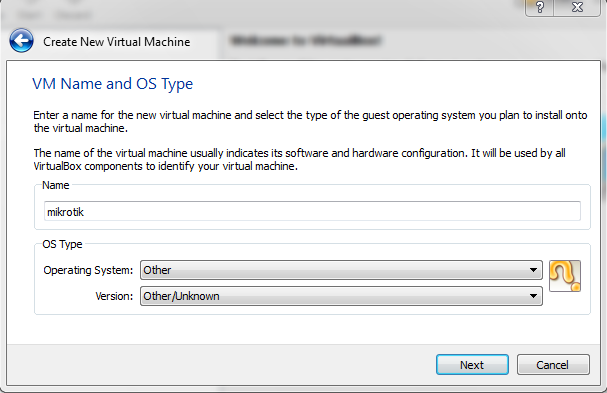
1. Pertama, tentukan nama OS dan Version yang kita inginkan . Bisa linux maupun yang lainnya, tapi disini saya memilih untuk Other dua-duanya.
1
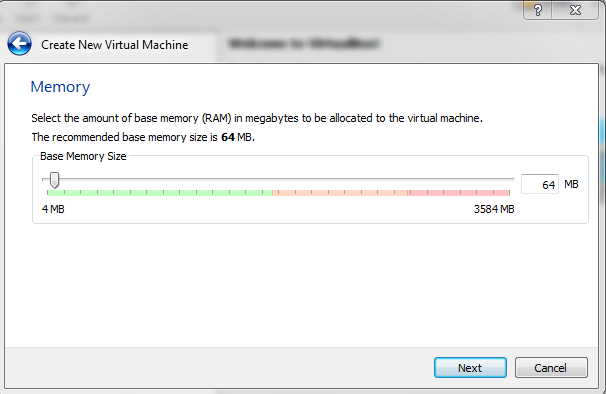
2. Tentukan memori yang ingin kita gunakan. Disini saya pilih Default saja ya, bisa juga pilih 1024 atau 512. Itu sih semua tergantung anda.
2
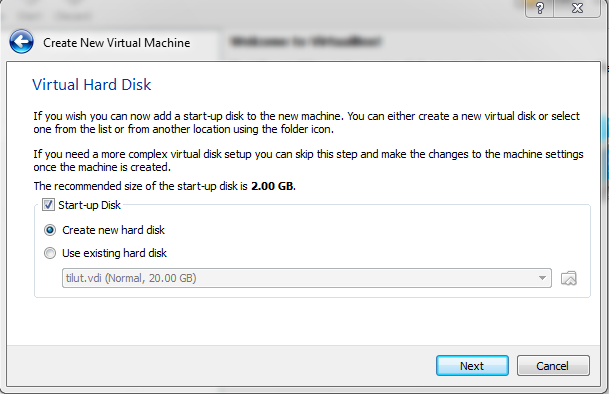
3. Pilih Create New Harddisk untuk membuat baru, tapi jika sudah ada file VDInya jangan pilih Create lagi tapi pilih Use ok ?

3
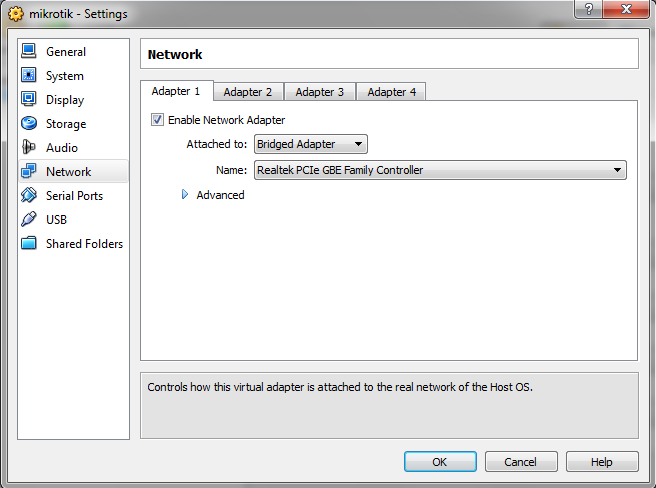
4. Setelah sudah selesai , selanjutnya kita setting Networknya. Karena saya ingin memakai 2 ethernet, maka disini saya di eth1 menggunakan bridge adapter. Kenapa tidak NAT ? karena kita ingin membuat IP sendiri sesuai kemauan kita di Virtual Box nantinya.
4
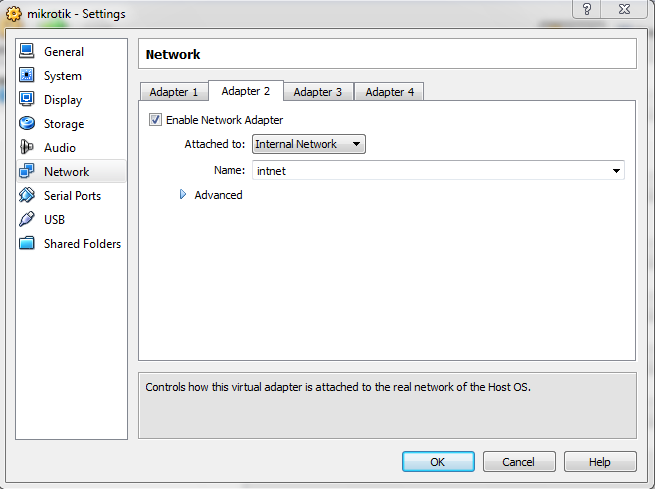
5. Nah ini nih, di Ethernet 2 kita setting sebagai Internal Network. Kenapa Internal Network? karena agar IP yang kita gunakan nanti tidak mudah konflik dengan komputer lain yang berada dalam satu jaringan dengan kita.
5
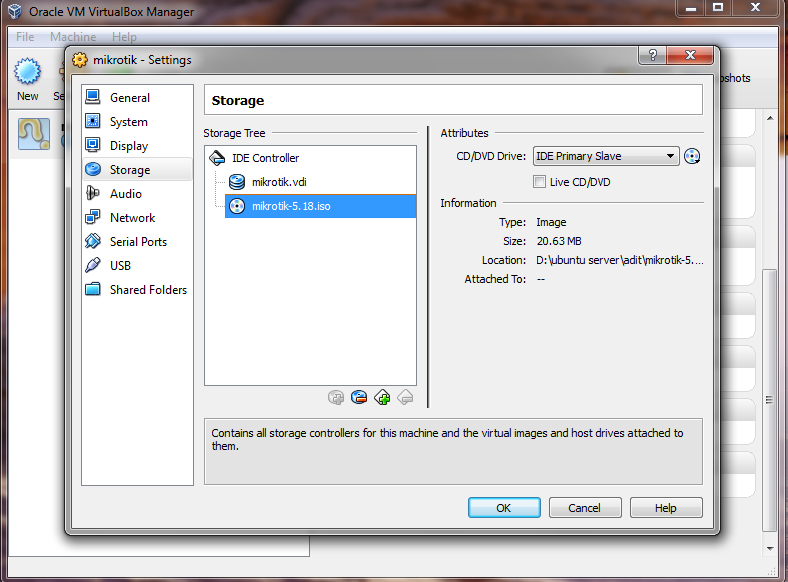
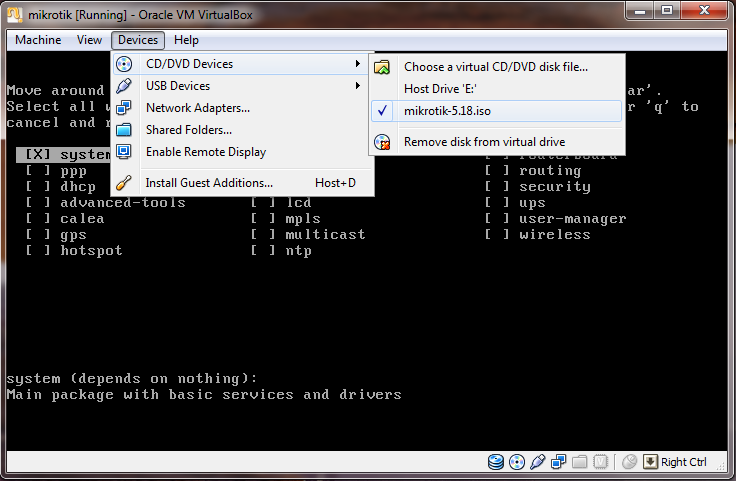
6. Jika sudah, sekarang di Storage kita setting untuk menambahkan ISO dengan memilih Gambar “CD” di paling kanan atas” . Setelah itu, pilih dimana tempat kita menaruh ISO dari Mikrotik tersebut. Jika sudah maka akan seperti daerah yang berwarna biru.
6
7. Setelah itu pilih Start untuk memulai Tujuan utama kita , apa itu? kepo ya? mau tau ya? haha.. yaitu Setting Dasar Mikrotik
7
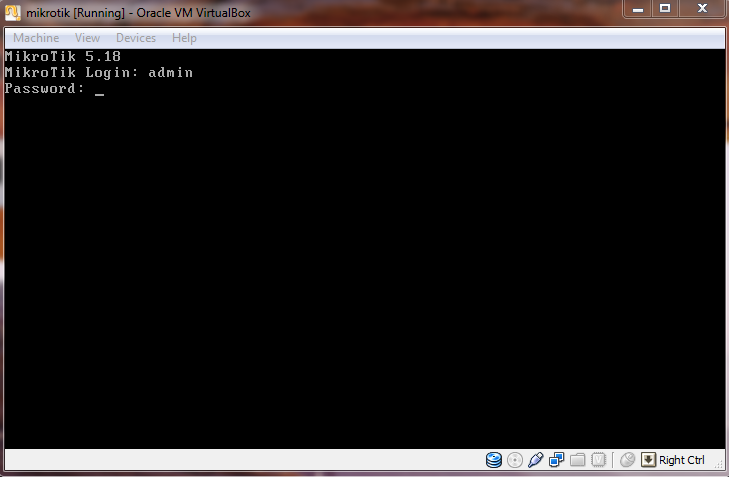
8. Berikutnya akan muncul tampilan login seperti gambar berikut, Username = Admin dan Password = (kosong) . Udah deh :)
13
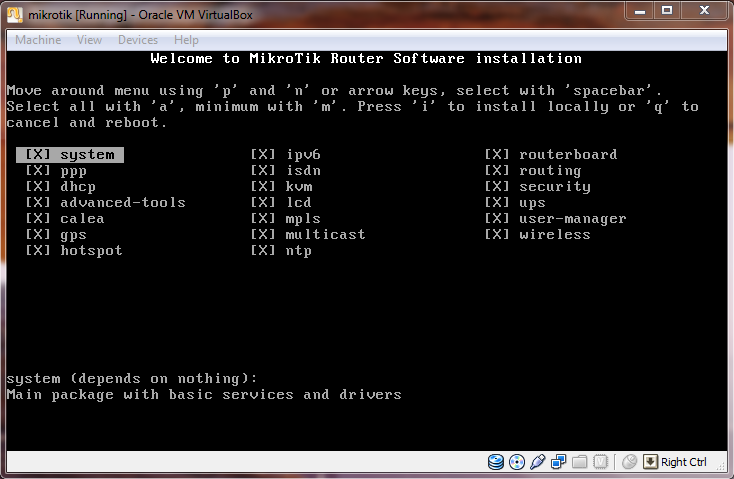
9. Berikutnya, tekan tombol huruf “a”  di keyboard untuk memilih semua aplikasi yang kita ingin gunakan.
8
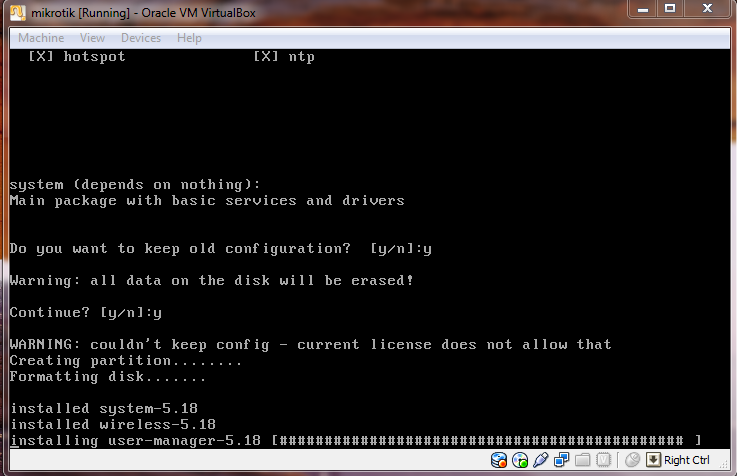
10. Lalu tekan huruf “i” untuk memulai konfigurasi. Akan muncul tampilan seperti ini.
10
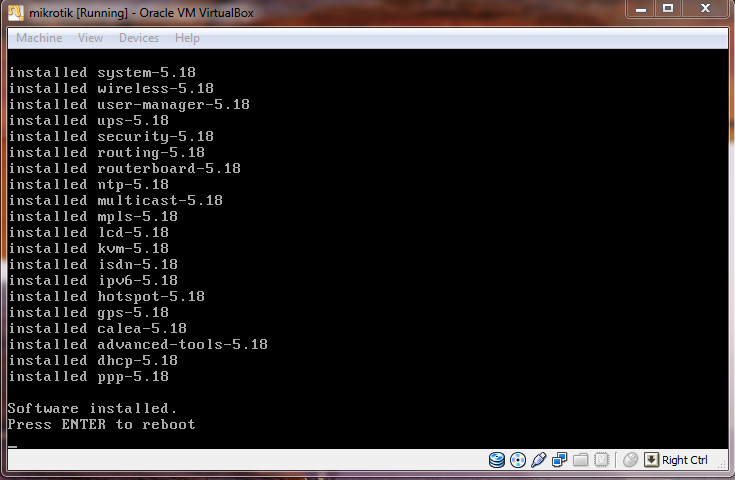
11. Jika sudah, tekan enter untuk me-reboot . Software udah terinstall ? udah kok tenang :)
11
12. Kemudian akan tampil lagi seperti awal pertama kali menginstall , nah jangan panik :) . Lalu Pilih Devices setelah itu hilangka tanda centang pada ISO Mikrotik yang tadi kita tambahkan.
12
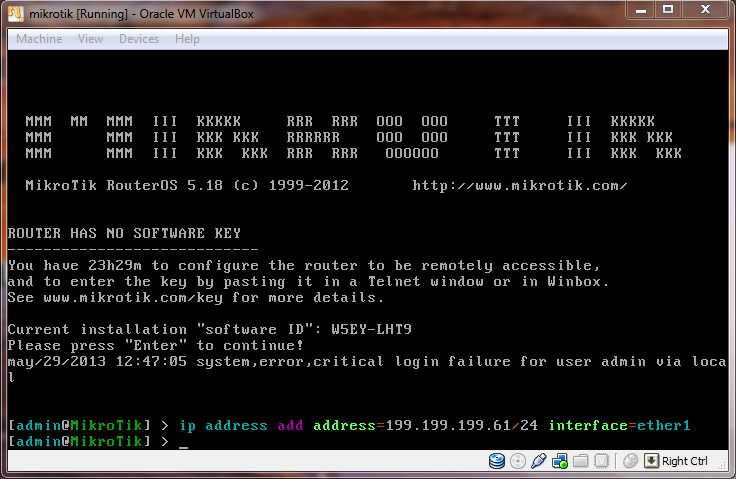
13. Nah, mulai disini kita konfigurasi Dasar Mikrotiknya, ketikkan perintah dibawah ini untuk menambahkan IP Address yang kita inginkan. Disini saya menambahkan IP untuk ethernet 1
14
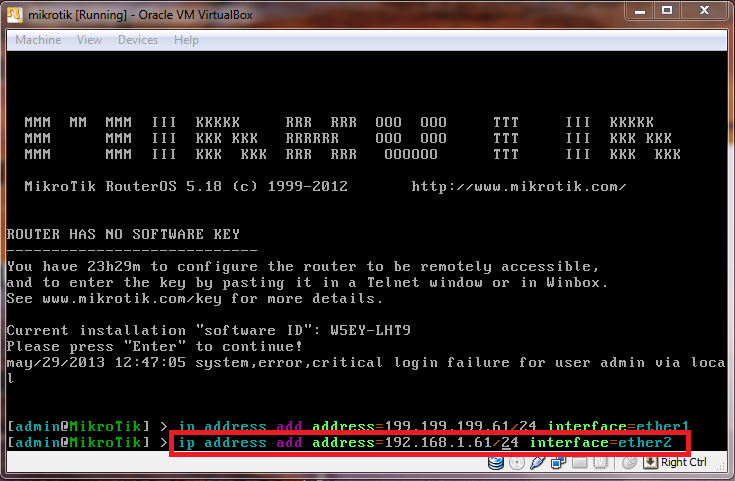
14. Berikutnya di ethernet 2 ketikkan perintah berikut untuk menambah IP. Disini saya menambahkan IP yang berbeda kelas dengan IP yang pertama di eth1.
15
15. Selanjutnya, untuk melihat apakah IP yang kita setting sudah ada atau belum yaitu dengan mengetikkan perintah ip address print
16
16. Setelah IP address, lalu saya akan coba menambahkan IP gateway yaitu denga perintah sebagai berikut.
17
17. Setelah IP  DNS , selanjutnya setting IP DNS dengan perintah sebagai berikut . Ip Gateway, Server, dll itu terserah kita sebagai Admin ya ingin menggunakan IP kelas berapa.
18
18. Terakhir, kita lakukan NAT MASQUERADE untuk menjembatani anatar IP eth1 dengan IP eth2 dengan perintah sebagai berikut. Fungsinya apa? agar eth1 dengan eth2 yang berbeda kelas IP itu dapat berkomunikasi satu sama lain.
19
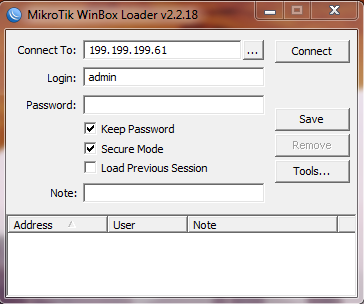
19. Sekarang kita pindah ke WinBox, install dulu WinBoxnya lalu akan muncul tampilan seperti berikut, kemudian tuliskan IP eth1 yang kita tuju setelah itu Connect. Disini nantinya yang akan kita gunakan untuk membuat Hotspot
20
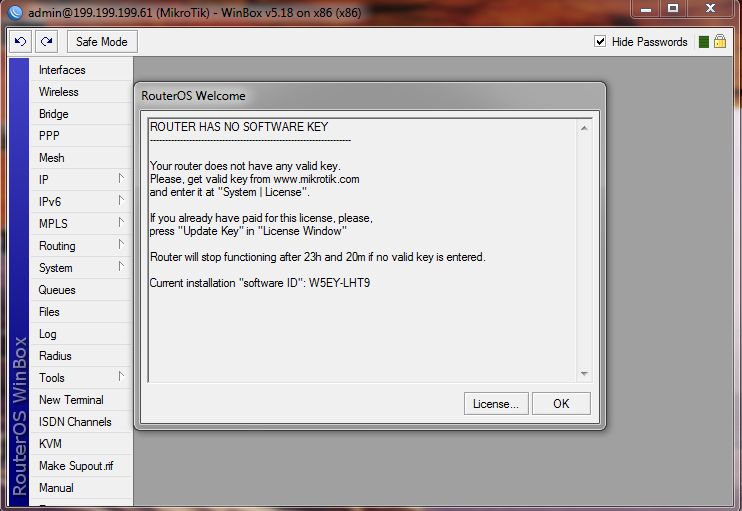
20. Berikutnya akan tampil tampilan License dari WinBox. Setelah itu pilih OK untuk menyetujuinya .
21
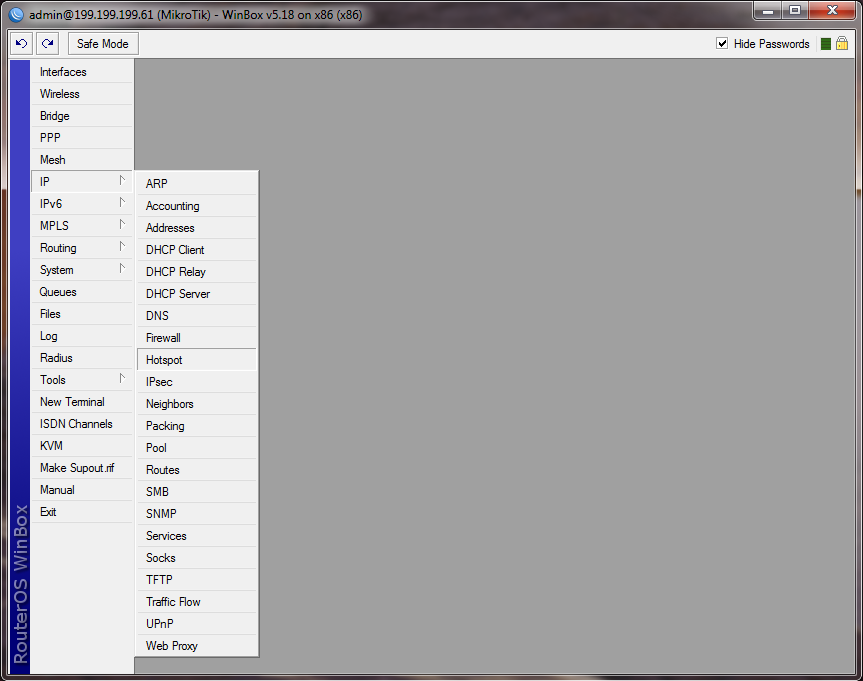
21. Langkah pertama untuk setting di WinBox adalah ke menu “ip” lalu pilih hotspot .
22
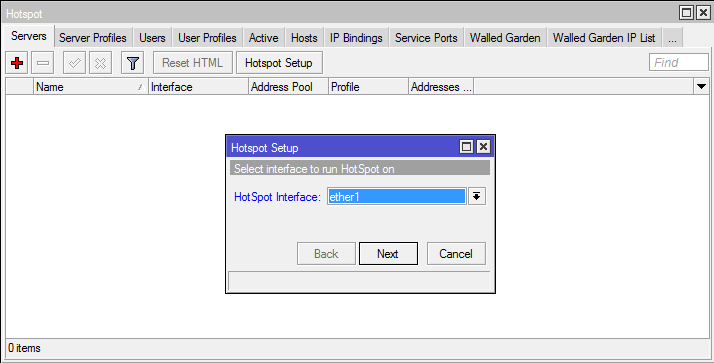
22. Lalu pilih hotspot setup kemudian akan muncul tampilan berikut ini. Pilih Ethernet 1 sebagai Eth1 yang akan kita gunakan sebagai Hotspot
23
23. Berikutnya, Akan tampil tampilan Address dari Hotspot Network yang akan kita gunakan nanti. Karena IP yang terhubung dengan Internet itu Ip eth1 maka saya pilih Default saja, yaudah kalo defalut mah langsung Next saja :)
24
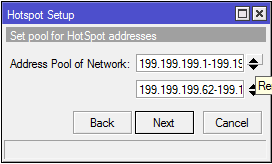
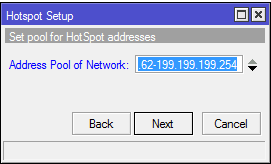
24. Searang tentukan Address Poolnya aau Range ddress dari Hotspot yang ingin kita buat nantinya. Jika Poolnya masih 2, nah kita rubah menjadi 1 saja karena saya pernah mencoba jika 2 pool diaktifkan maka tidak akan bisa connect ke hotspot. Ciyusan deh :)
25
26
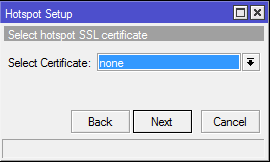
25. Untuk SSL Certificate, pilih None aja. Langsung aja Next
27
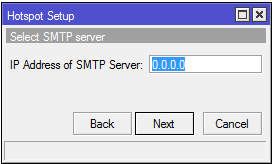
26. SMTP Server ? Gak ngerti kan? sama :) hehe .. udah langsung aja Next, itu tuh tidak berpengaruh kok sama hotspot nantinya
28
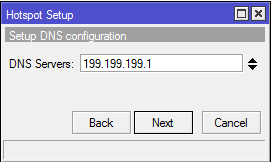
27. DNS Server otomatis ada karena kita telah melakukan setting tadi di Mikrotik Virtual Box. Langsung Next saja
29
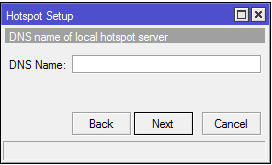
28. Untuk DNS Name itu di kosongkan saja, pilih saja langsung next untuk melanjutkan proses setting . Kok Next mulu si? ya iya, soalnya kalo di cancel berarti membatalkan Setting heheh :D
30
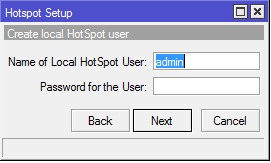
29. Berikutnya, tentukan Username dan Password dari Hotspot yang ingin kita gunakan nanti. Disini saya menggunakan username admin dan passwordnya kosong
31
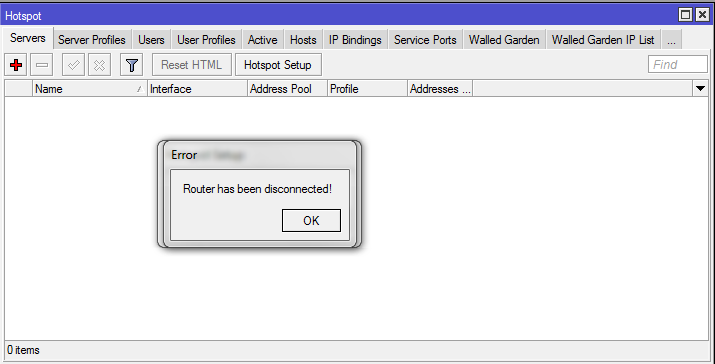
30. Nah kalo sudah di setup, WinBox akan otomatis terputus . Akan seperti ini tampilannya, jadi jangan kaget ya ?? nanti panik lagi kayak saya pertama kali install ini heheh
32
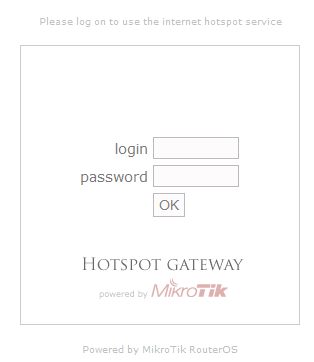
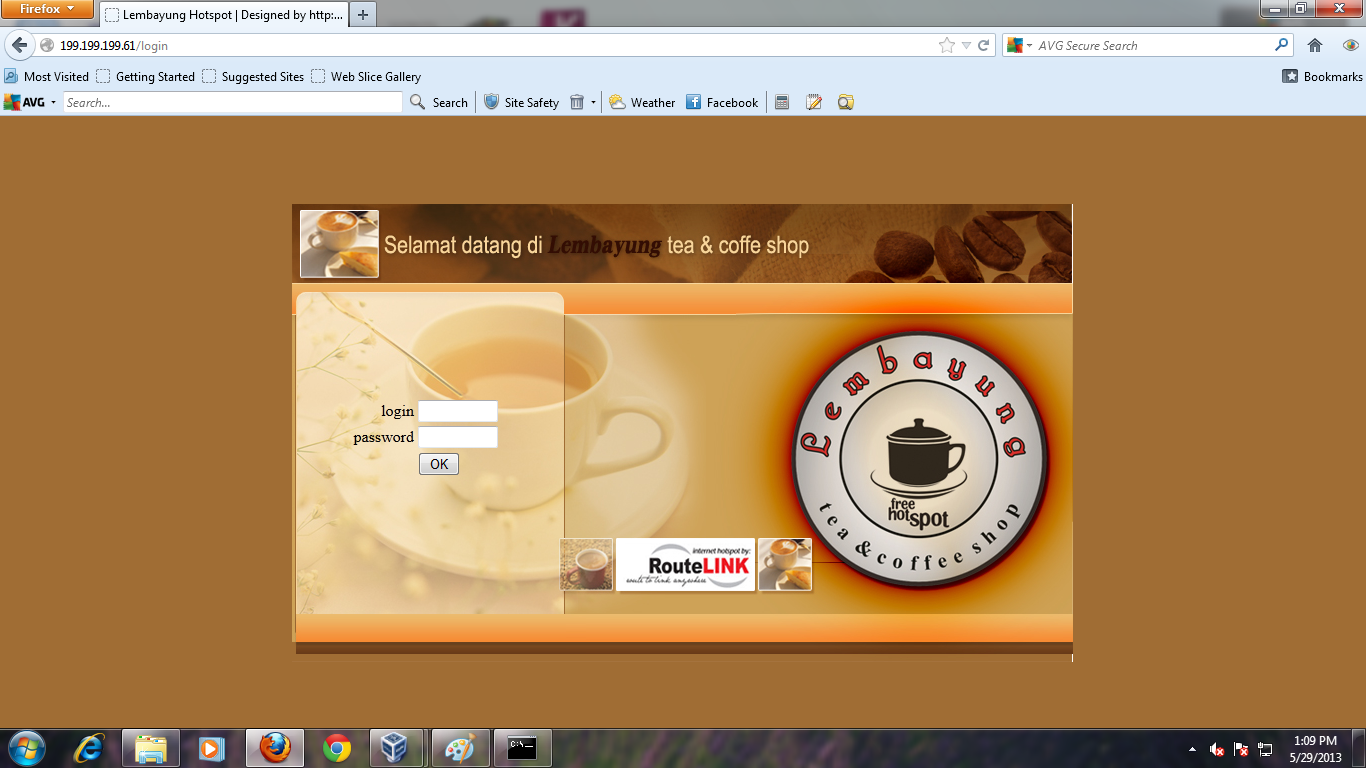
31. Jika sudah , close saja WinBoxnya . Ketik di Address Bar Ip eth1 yang sudah kita setting tadi yaitu 199.199.199.61 . Jika ada tampilan sebagai berikut berarti konfigurasi kita benar . SELAMAT
33
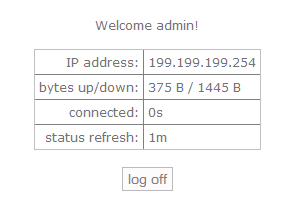
32. Coba login menggunakan username admin . Jika berhasil berarti benar tapi jika tidak bisa login berarti ada yang salah dengan setting yang kita lakukan nanti
34
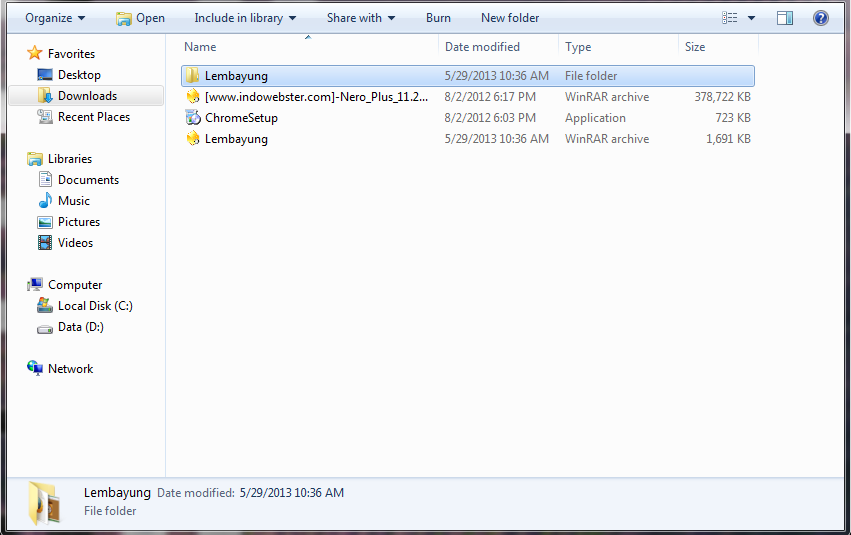
33. Sebenarnya sudah selesai tugas kita, tapi disini saya akan mencoba mengganti tampilan Login dari
35
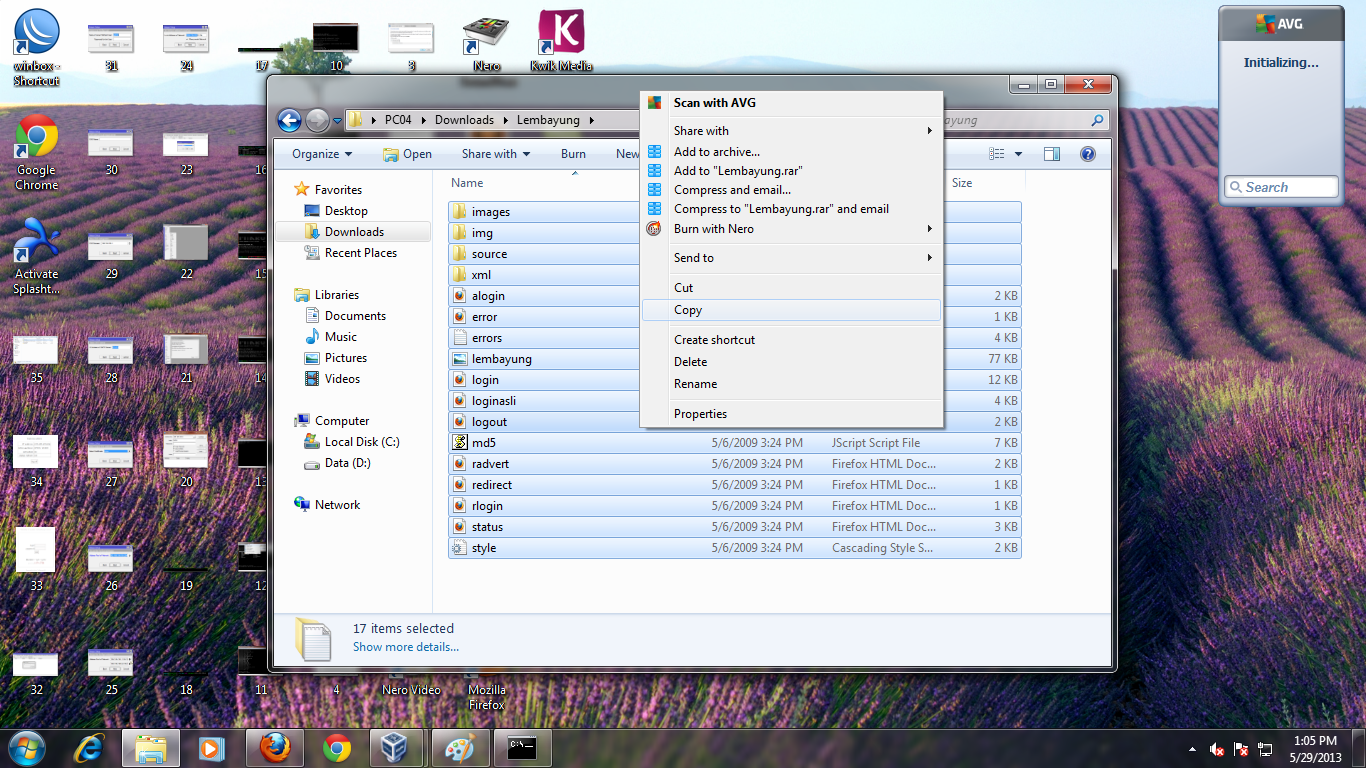
34. Setelah itu, copy semua file yang berada dalam file templates tersebut ke ftp://199.199.199.61
36
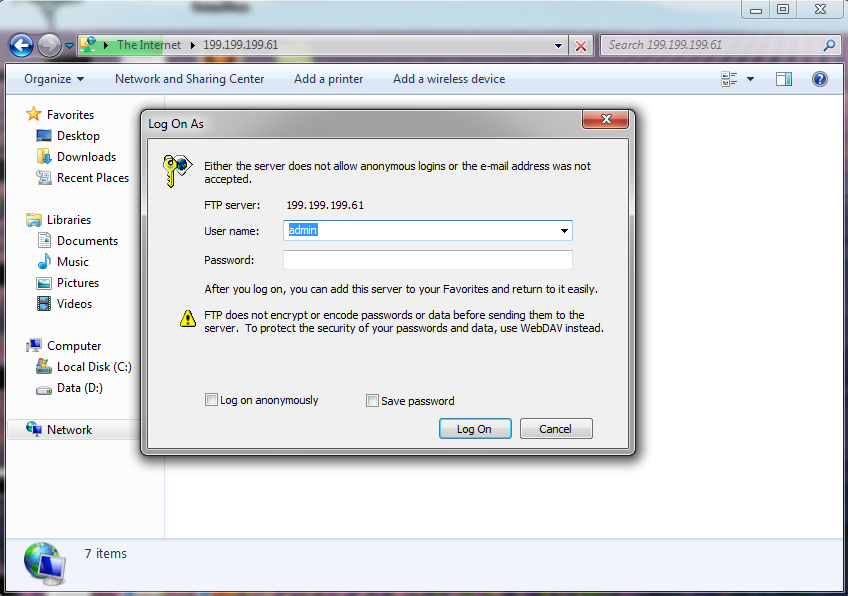
35. Berikutnya kita ke ftp IP , lalu login dengan username yang telah kita buat tadi.
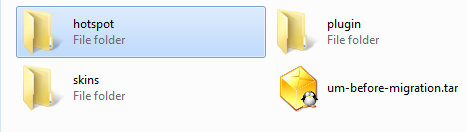
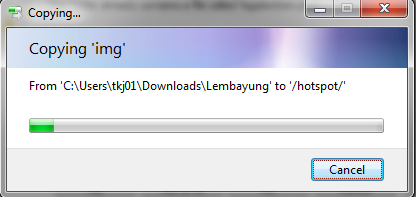
37
36. Lalu buka folder hotspot, setlah itu replace semua file yang kita copy tadi ke dalam isi folder hotspot :)
38
37. Terkadang orang terjebak dengan tampilan ini, kalau kita tunggu akan menghabiskan waktu seharian jika kita tunggu. Jadi Minimize saja.
39
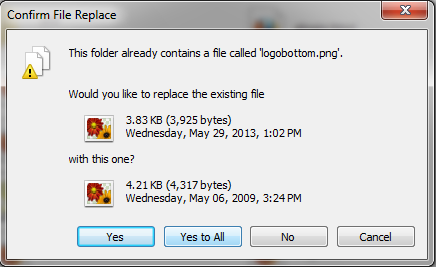
38. Nah disini pilih Yes to All  untuk mereplace semua file yang telah kita copy tadi .
40
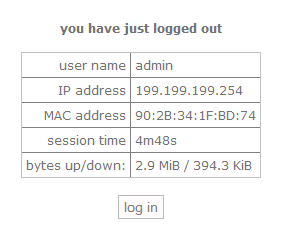
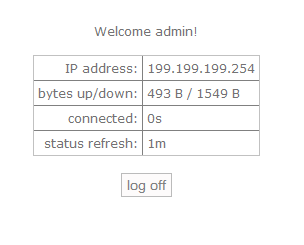
39. Lalu buka Browser lagi, terus log off kemudian login lagi seperti gambar berikut.
41
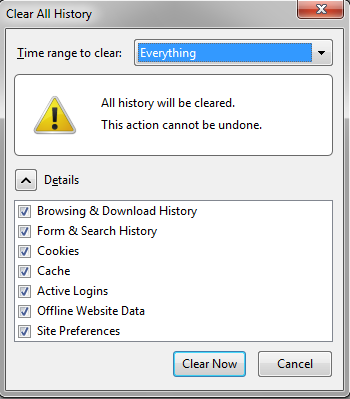
40. Selanjutnya clear semua History yang ada di browser kemudian tutup lagi browser lalu buka kembali browsernya.
42
41. Ketikkan kembali IP eth1 nya , kemudian akan tampil tampilan login berikut . Tampilannya sesuai dengan templates yang kita download tadi. Kalo punya saya template loginnya jadi seperti ini :) , keren kan?? heheh :D
43
42. Terakhir, coba login kembali . Jika bisa, maka konfigurasi kita telah berhasil . Jadi deh tampilan Hotspot kita yang keren :D hahhaha
44
Oke, cukup sekian tutorial mikrotik .. Jika ingin bertanya maka comment saja :D